Cài đặt hộp mừng VietQR, lịch âm và bản đồ chỉ đường
Cách thêm tài khoản ngân hàng tạo mã VietQR mừng cưới 0% phí (tách riêng nhà trai và nhà gái), thiết lập nhiều buổi lễ kèm lịch âm và ghim Google Maps.
Thêm Hộp mừng VietQR (miễn phí, 0% phí trung gian)
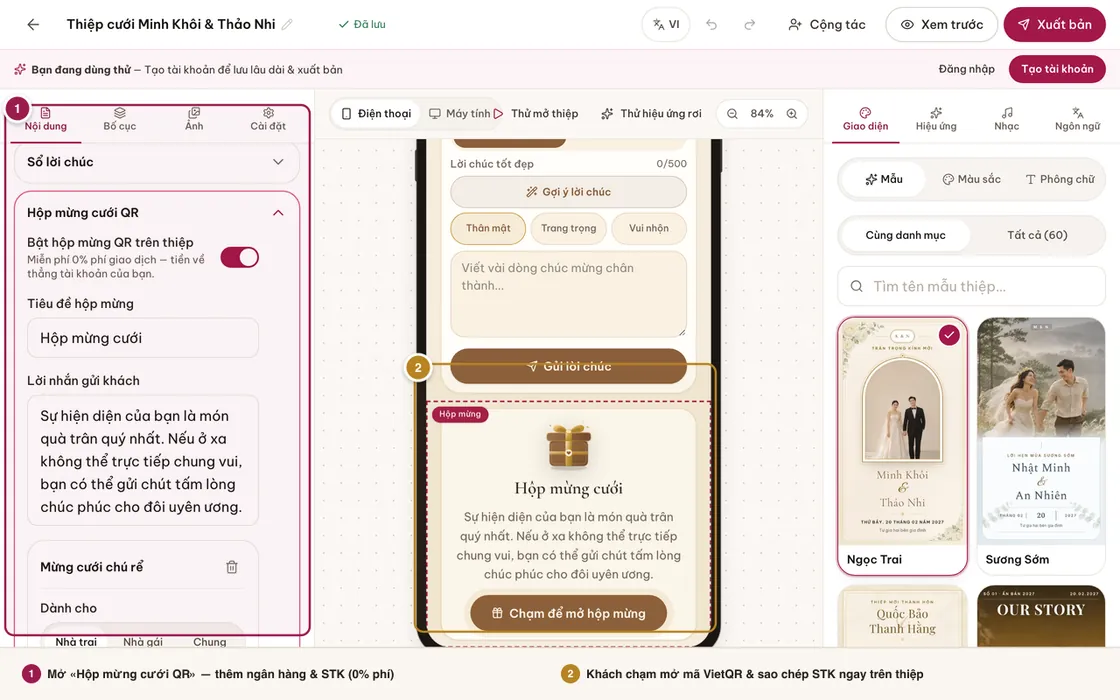
Hộp mừng VietQR hoạt động miễn phí ở tất cả các gói, và 100% tiền mừng chuyển thẳng vào tài khoản ngân hàng của bạn — Chung Vui không giữ tiền và không thu bất kỳ khoản phí nào.
- Trong trình chỉnh sửa, mở khối Hộp mừng (ở tab Nội dung hoặc chạm thẳng vào khối Hộp mừng trên thiệp).
- Bật hiển thị khối và bấm Thêm tài khoản VietQR.
- Chọn Bên nhận (Nhà trai, Nhà gái hoặc Chung), chọn Ngân hàng từ danh sách hơn 35 ngân hàng Việt Nam, nhập Số tài khoản và Tên chủ tài khoản (hệ thống tự chuẩn hoá IN HOA không dấu).
- Xem trước ngay mã VietQR hiển thị trên thiệp. Khi khách bấm nút Mừng cưới trên thiệp, hộp thoại hiện tab tách riêng Nhà trai / Nhà gái, mã QR chuẩn, nút Sao chép số tài khoản và Lưu ảnh QR để mở app ngân hàng quét.
Bạn nên mở app ngân hàng của mình quét thử mã QR ngay trong bản xem trước để chắc chắn đúng tên và số tài khoản trước khi xuất bản.
Cài đặt Sự kiện và Lịch âm tự động
- Mở khối Sự kiện trong trình chỉnh sửa.
- Thêm đầy đủ các buổi lễ nếu cần (ví dụ Lễ Vu Quy / Lễ Thành Hôn tại tư gia buổi sáng và Tiệc cưới tại nhà hàng buổi tối).
- Chọn ngày dương lịch — hệ thống tự động tính và hiển thị ngày âm lịch tương ứng, đồng thời tự động đồng bộ khối Đếm ngược và Lịch tháng trên thiệp.
- Trên thiệp khách mời, mỗi sự kiện đi kèm sẵn nút Thêm vào lịch (Google Calendar / tệp lịch
.icscho iPhone) để khách không quên ngày.
Ghim Bản đồ chỉ đường (Google Maps)
- Mở Google Maps trên điện thoại hoặc máy tính, tìm đúng tên nhà hàng hoặc địa chỉ tư gia.
- Bấm Chia sẻ → Sao chép đường liên kết (hoặc sao chép địa chỉ đầy đủ).
- Dán vào ô Link Google Maps trong khối Sự kiện hoặc khối Bản đồ của trình chỉnh sửa. Khách mời mở thiệp chỉ cần bấm Chỉ đường là app Google Maps bật ngay lộ trình tới đúng sảnh tiệc.
Bài hướng dẫn này có giúp ích cho bạn không?
Đội ngũ Chung Vui luôn sẵn lòng đồng hành cùng bạn
Chưa tìm thấy câu trả lời phù hợp? Hãy gửi thắc mắc về chỉnh sửa thiệp, thanh toán hoặc góp ý để chúng tôi hỗ trợ trực tiếp.
Bài hướng dẫn liên quan
Chỉnh sửa nội dung, sắp xếp khối và đổi mẫu không mất chữ
Cách chạm-để-sửa trực tiếp trên thiệp, kéo thả đổi thứ tự các khối nội dung, ẩn/hiện khối và đổi sang mẫu thiệp khác mà giữ nguyên toàn bộ dữ liệu.
Tải ảnh lên, thay ảnh nhanh và chỉnh điểm lấy nét
Cách tải hàng loạt ảnh cưới lên tab Ảnh trong trình chỉnh sửa, kéo thả thay ảnh vào đúng khung và chỉnh điểm lấy nét (Focal Point) để không bị cắt mất mặt.
Cài đặt nhạc nền, hiệu ứng mở thiệp và hiệu ứng rơi
Cách chọn nhạc nền trong thư viện bản quyền sạch, tải lên bài hát riêng, chọn hiệu ứng mở phong bì/dấu sáp và hiệu ứng rơi nhẹ nhàng trên thiệp.
Hướng dẫn thanh toán VietQR tự động và thẻ quốc tế
Cách quét mã VietQR tự động kích hoạt sau 5–30 giây qua SePay, thanh toán thẻ Visa/Mastercard qua Dodo Payments và xem lịch sử hoá đơn.