Chỉnh sửa nội dung, sắp xếp khối và đổi mẫu không mất chữ
Cách chạm-để-sửa trực tiếp trên thiệp, kéo thả đổi thứ tự các khối nội dung, ẩn/hiện khối và đổi sang mẫu thiệp khác mà giữ nguyên toàn bộ dữ liệu.
Chạm trực tiếp vào chữ hoặc ảnh để sửa
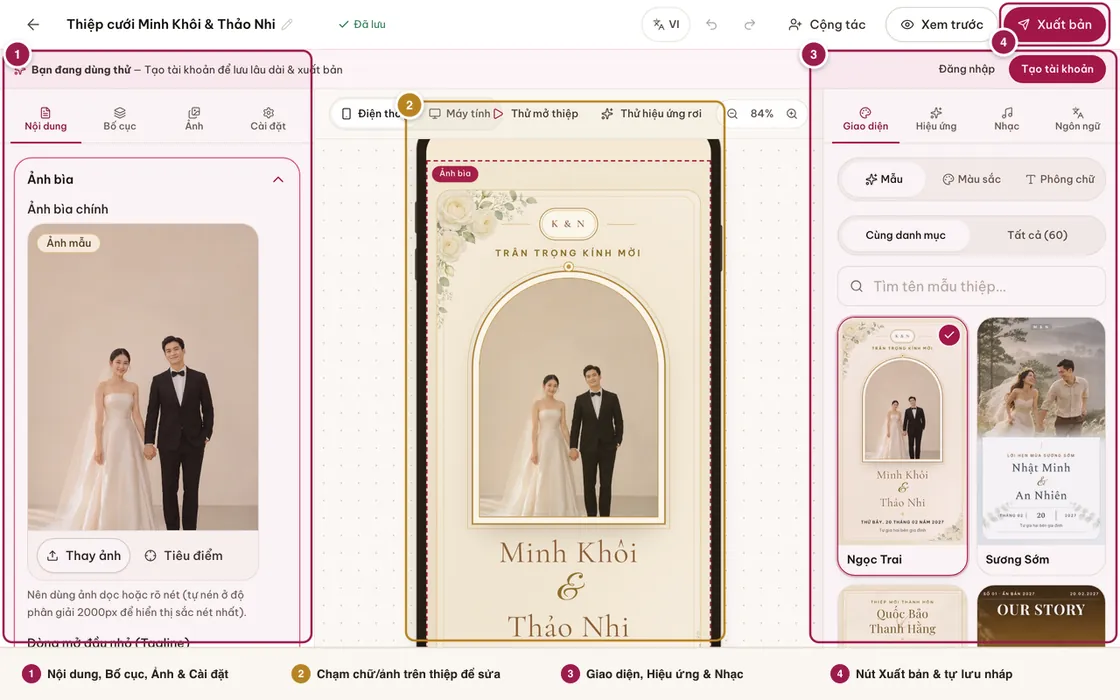
Trình chỉnh sửa Chung Vui được thiết kế theo kiểu khối để bạn thao tác mượt bằng một tay trên điện thoại lẫn màn hình rộng trên máy tính:
- Trên điện thoại: Chạm vào bất kỳ khối nào (Bìa, Lời mời, Cô dâu chú rể, Sự kiện, Câu chuyện, Album, Bản đồ, RSVP…) để thấy viền chọn và thanh thao tác nổi (Sửa · Kiểu · ↑ · ↓ · Ẩn). Chạm thẳng vào dòng chữ muốn sửa để mở đúng ô nhập liệu.
- Trên máy tính: Bên trái có các tab Nội dung · Bố cục · Ảnh · Cài đặt; ở giữa là khung xem trước điện thoại/máy tính; bên phải là 4 tab Giao diện · Hiệu ứng · Nhạc · Ngôn ngữ. Bấm vào phần tử trong khung xem trước sẽ tự cuộn và chọn đúng ô sửa bên trái.
Kéo thả sắp xếp, ẩn/hiện hoặc thêm khối mới
- Mở tab Bố cục (trên máy tính) hoặc tab Nội dung (trên điện thoại).
- Giữ biểu tượng dấu chấm kéo (
⋮⋮) ở đầu mỗi khối để kéo thả đổi thứ tự hiển thị. - Bấm biểu tượng con mắt để tạm ẩn một khối bạn chưa cần dùng (ví dụ chưa có video hoặc dress code), hoặc bấm Thêm khối mới để bổ sung Lịch trình, Video YouTube, Dress code, Livestream, Liên hệ…
Đổi mẫu thiệp tức thì mà không mất nội dung
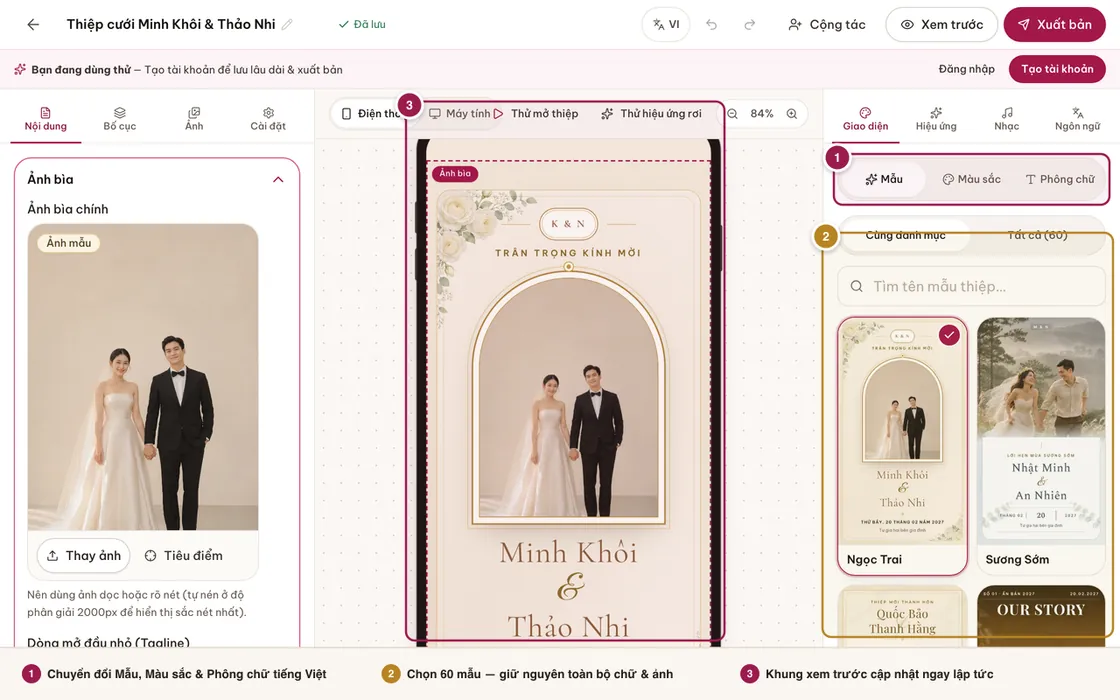
Toàn bộ dữ liệu văn bản, ngày giờ, địa điểm và ảnh trên Chung Vui tách biệt hoàn toàn khỏi giao diện mẫu:
- Mở tab Giao diện → Mẫu.
- Chọn bộ lọc Cùng danh mục hoặc Tất cả (60) rồi bấm vào mẫu bạn thích.
- Thiệp lập tức khoác diện mạo mới nhưng giữ nguyên toàn bộ chữ, ảnh và các mục ẩn/hiện của bạn. Nếu muốn quay lại mẫu cũ, bấm nút Hoàn tác ngay trên thông báo vừa hiện (hoặc
Cmd/Ctrl + Z).
Đổi bảng màu và phông chữ tiếng Việt
- Trong Giao diện → Màu sắc, chọn các bảng màu phối sẵn của mẫu hoặc tự chọn màu chính/phụ/nền. Hệ thống có sẵn cảnh báo độ tương phản nếu màu chữ và màu nền quá khó đọc.
- Trong Giao diện → Phông chữ, chọn riêng 3 vai trò (Tiêu đề chính, Chữ viết tay nhấn, Thân bài) — mọi font đều hỗ trợ đầy đủ dấu tiếng Việt và hiển thị xem trước bằng chính tên của bạn.
Tự động lưu và chống mất nháp khi mất mạng
Mọi thay đổi tự động lưu sau khoảng 0,8 giây ngừng gõ (trạng thái «Đang lưu…» → «Đã lưu» ở thanh trên cùng). Nếu thiết bị tạm mất kết nối, bản nháp vẫn được giữ an toàn cục bộ trên trình duyệt và tự đồng bộ lại khi có mạng.
Bài hướng dẫn này có giúp ích cho bạn không?
Đội ngũ Chung Vui luôn sẵn lòng đồng hành cùng bạn
Chưa tìm thấy câu trả lời phù hợp? Hãy gửi thắc mắc về chỉnh sửa thiệp, thanh toán hoặc góp ý để chúng tôi hỗ trợ trực tiếp.
Bài hướng dẫn liên quan
Cài đặt hộp mừng VietQR, lịch âm và bản đồ chỉ đường
Cách thêm tài khoản ngân hàng tạo mã VietQR mừng cưới 0% phí (tách riêng nhà trai và nhà gái), thiết lập nhiều buổi lễ kèm lịch âm và ghim Google Maps.
Tải ảnh lên, thay ảnh nhanh và chỉnh điểm lấy nét
Cách tải hàng loạt ảnh cưới lên tab Ảnh trong trình chỉnh sửa, kéo thả thay ảnh vào đúng khung và chỉnh điểm lấy nét (Focal Point) để không bị cắt mất mặt.
Cài đặt nhạc nền, hiệu ứng mở thiệp và hiệu ứng rơi
Cách chọn nhạc nền trong thư viện bản quyền sạch, tải lên bài hát riêng, chọn hiệu ứng mở phong bì/dấu sáp và hiệu ứng rơi nhẹ nhàng trên thiệp.
Cách tạo tấm thiệp đầu tiên trong 1 phút
Hướng dẫn chi tiết 3 bước tạo thiệp mời online trên Chung Vui từ lúc chọn mẫu, nhập thông tin chính, tải ảnh cho đến lúc mở trình chỉnh sửa.