Cách tạo tấm thiệp đầu tiên trong 1 phút
Hướng dẫn chi tiết 3 bước tạo thiệp mời online trên Chung Vui từ lúc chọn mẫu, nhập thông tin chính, tải ảnh cho đến lúc mở trình chỉnh sửa.
Trước khi bắt đầu
Bạn có thể tạo và chỉnh sửa thiệp hoàn toàn miễn phí, không cần đăng ký tài khoản trước, trực tiếp trên điện thoại hoặc máy tính. Mọi mẫu thiệp trên Chung Vui đã điền sẵn nội dung và bố cục hoàn chỉnh — bạn chỉ cần thay tên, ngày giờ, địa điểm và ảnh của mình; chỉ khi muốn Xuất bản gửi link công khai mới cần tạo tài khoản miễn phí.
Bước 1: Chọn mẫu thiệp phù hợp
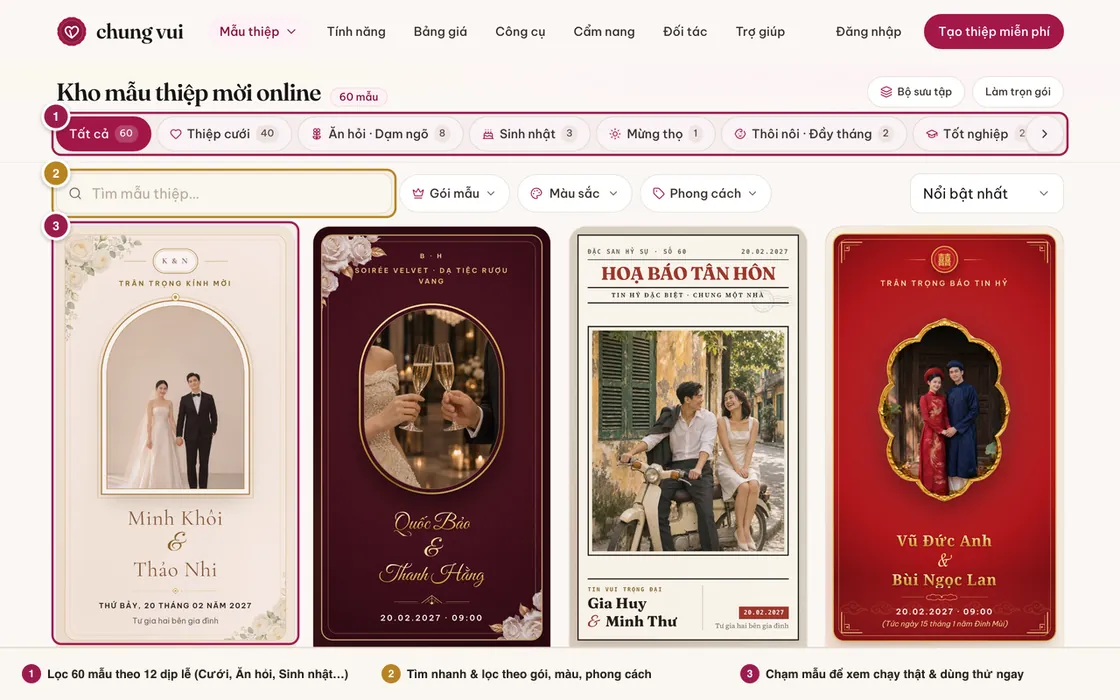
- Truy cập Kho mẫu thiệp hoặc bấm nút Tạo thiệp miễn phí ở thanh đầu trang.
- Lọc theo 12 danh mục (Cưới, Ăn hỏi, Sinh nhật, Mừng thọ, Thôi nôi, Tốt nghiệp, Kỷ yếu, Sự kiện, Khai trương, Tân gia, Kỷ niệm…), theo phong cách hoặc tông màu chủ đạo.
- Chạm vào một mẫu để xem trước giao diện chạy thật trong khung điện thoại, thử chuyển các bảng màu gợi ý, rồi bấm Dùng mẫu này.
Không cần đăng nhập trước: Khi bấm Dùng mẫu này hoặc Tạo thiệp miễn phí, Chung Vui mở ngay phiên dùng thử miễn phí 14 ngày và đưa bạn vào thẳng trình tạo thiệp. Bạn chỉ cần tạo tài khoản miễn phí lúc bấm Xuất bản để nhận link công khai và lưu thiệp lâu dài.
Bước 2: Điền nhanh qua trình tạo 3 bước
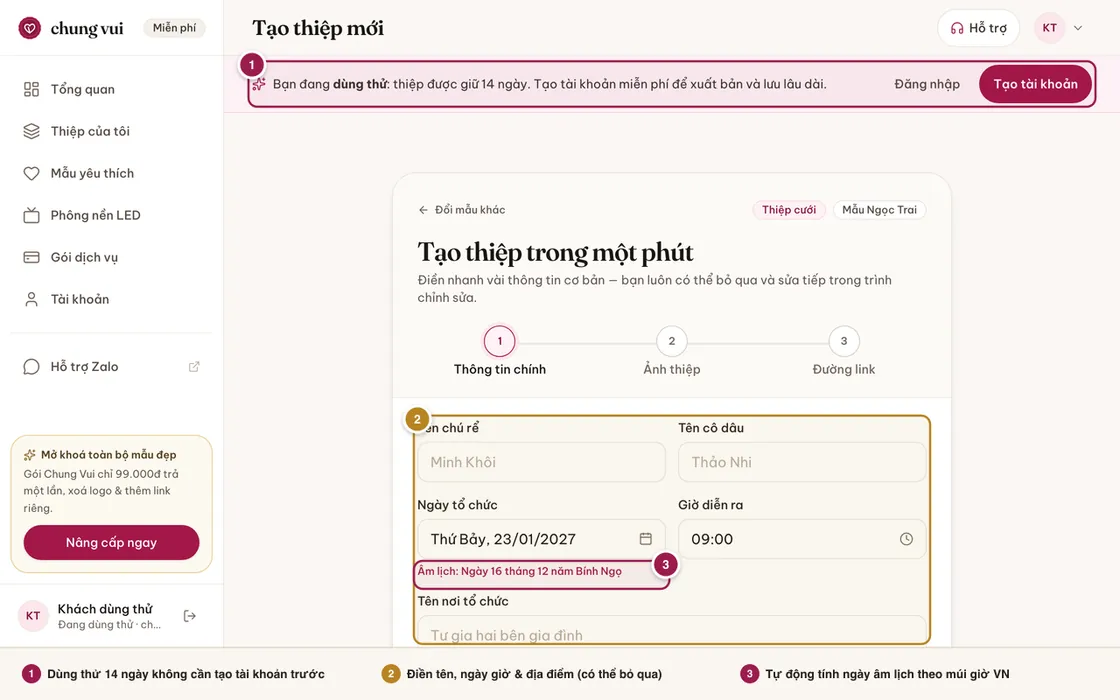
Trình khởi tạo gồm 3 bước gọn nhẹ (bạn đều có thể bỏ qua để sửa sau trong trình chỉnh sửa):
- Thông tin chính: Nhập tên cô dâu – chú rể (hoặc tên nhân vật chính/lớp/sự kiện), ngày giờ tổ chức và địa điểm. Ngay bên dưới ô chọn ngày dương lịch, hệ thống sẽ tự động tính và hiển thị ngày âm lịch theo múi giờ Việt Nam (UTC+7).
- Ảnh thiệp (tuỳ chọn): Chọn một hoặc nhiều ảnh từ máy. Ảnh đầu tiên sẽ đặt làm ảnh bìa, các ảnh còn lại tự xếp vào album. Ảnh được tự động nén gọn nhẹ ngay trên trình duyệt trước khi tải lên.
- Đường link: Gói Miễn phí nhận đường link tự động dạng
chungvui.vn/ten-ban-xxx. Nếu sử dụng gói Chung Vui hoặc Trọn Vẹn, bạn chọn được đường link đẹp theo tên riêng (ví dụchungvui.vn/minh-khoi-thao-nhi) và kiểm tra trùng ngay lập tức.
Bước 3: Hoàn thiện trong trình chỉnh sửa và xuất bản
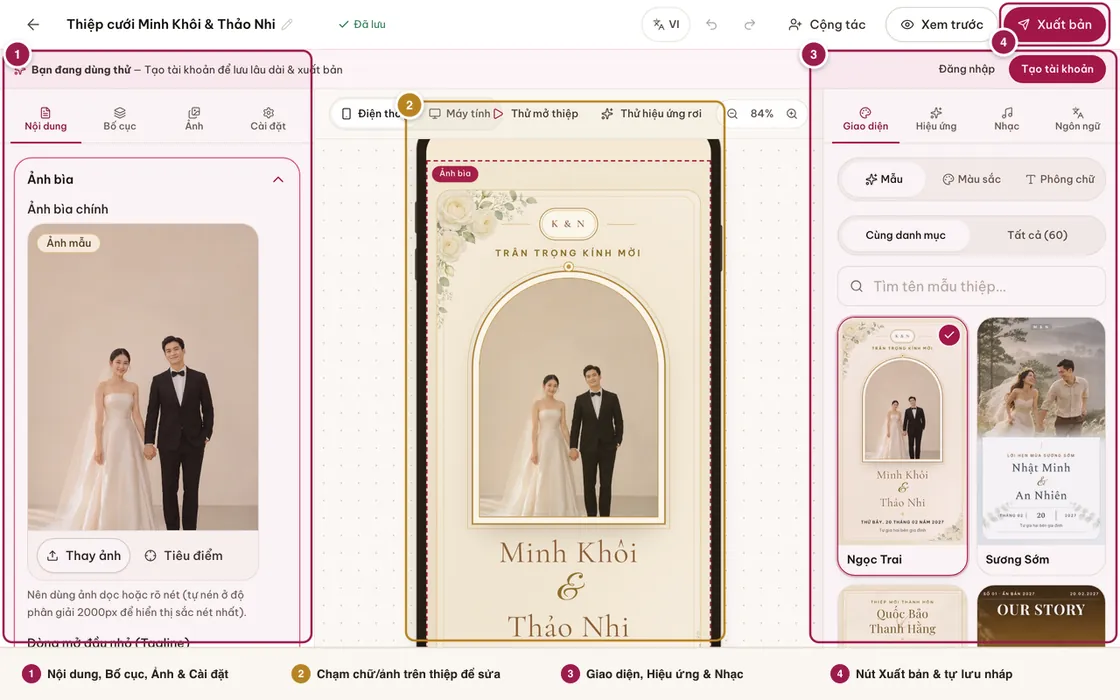
Sau khi bấm tạo thiệp, bạn sẽ vào thẳng Trình chỉnh sửa với thông báo "Thiệp đã sẵn sàng — chạm vào bất kỳ chữ hay ảnh nào để sửa":
- Chạm trực tiếp vào chữ hoặc ảnh trên thiệp để sửa nội dung.
- Thay đổi tự động lưu sau chưa đầy 1 giây; bạn có nút Hoàn tác / Làm lại (hỗ trợ 50 bước,
Cmd/Ctrl + Z). - Khi đã ưng ý, bấm Xuất bản ở góc trên bên phải để kiểm tra checklist rà soát, tạo tài khoản miễn phí (nếu đang dùng thử) và nhận đường link + mã QR gửi cho khách mời.
Bài hướng dẫn này có giúp ích cho bạn không?
Đội ngũ Chung Vui luôn sẵn lòng đồng hành cùng bạn
Chưa tìm thấy câu trả lời phù hợp? Hãy gửi thắc mắc về chỉnh sửa thiệp, thanh toán hoặc góp ý để chúng tôi hỗ trợ trực tiếp.
Bài hướng dẫn liên quan
Đăng ký, đăng nhập và quản lý tài khoản
Cách tạo tài khoản bằng email hoặc Google, cập nhật ảnh đại diện, đổi mật khẩu, quên mật khẩu và tự xoá tài khoản tại Chung Vui.
Chọn mẫu thiệp và dùng thử mẫu Cao cấp
Cách lọc kho 60 mẫu thiệp theo danh mục, phong cách, màu sắc và chính sách dùng thử miễn phí mẫu Cao cấp trước khi quyết định nâng cấp.
Xoá thiệp, tạm ẩn thiệp và xoá tài khoản
Khi nào nên tạm ẩn thay vì xoá, cách xoá hẳn một thiệp để lấy lại lượt tạo thiệp, và cách tự xoá tài khoản Chung Vui cùng toàn bộ dữ liệu.
Chỉnh sửa nội dung, sắp xếp khối và đổi mẫu không mất chữ
Cách chạm-để-sửa trực tiếp trên thiệp, kéo thả đổi thứ tự các khối nội dung, ẩn/hiện khối và đổi sang mẫu thiệp khác mà giữ nguyên toàn bộ dữ liệu.