Theo dõi xác nhận tham dự (RSVP) và xuất Excel chốt bàn
Hướng dẫn cài đặt câu hỏi RSVP trên thiệp, xem tổng số người dự theo nhà trai/nhà gái, thêm tay khách báo qua điện thoại và xuất danh sách Excel.
Cài đặt biểu mẫu Xác nhận tham dự trên thiệp
Trong Trình chỉnh sửa, chạm vào khối Xác nhận tham dự (RSVP) để tuỳ chỉnh:
- Bật/tắt các trường hỏi khách: chọn Tham dự / Không thể tham dự, Số người đi cùng, Bên mời (Nhà trai / Nhà gái), chọn buổi lễ (nếu có nhiều sự kiện) và Hạn chót xác nhận.
- Thêm Câu hỏi tuỳ chỉnh nếu cần (ví dụ: «Bạn có dùng món chay hoặc dị ứng thực phẩm không?» hoặc «Bạn có cần xe đưa đón từ trung tâm không?»).
- Khi khách mở link tên riêng và đã gửi RSVP, lần mở sau thiệp sẽ hiện lại câu trả lời cũ và cho phép khách cập nhật nếu kế hoạch thay đổi.
Theo dõi số lượng người dự ở tab Xác nhận
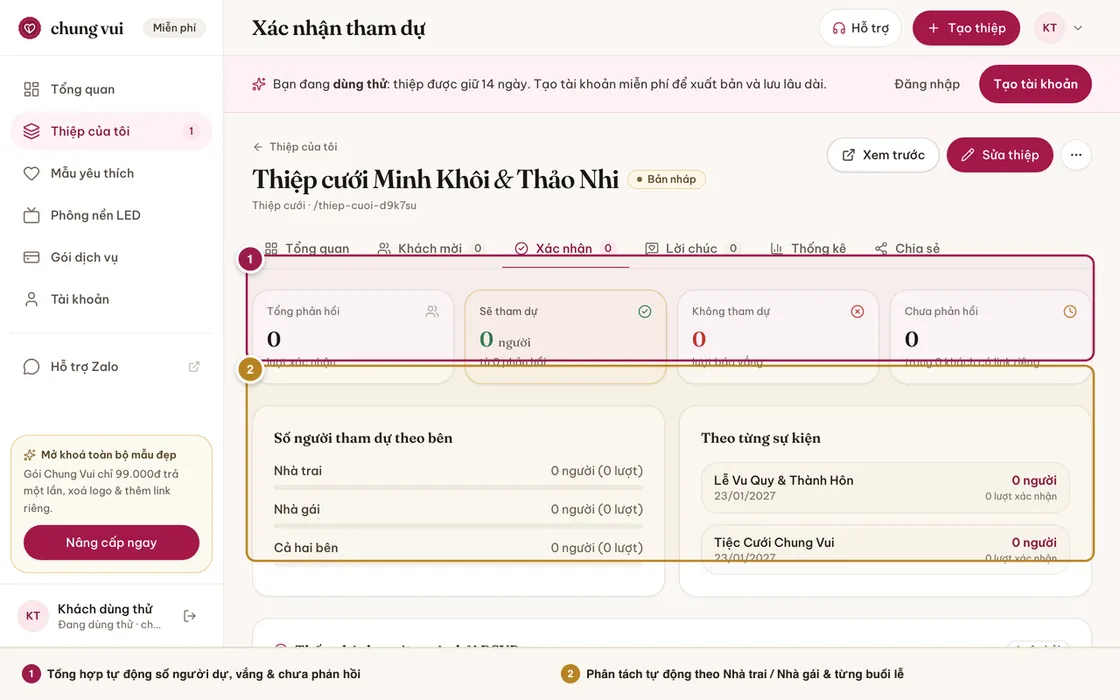
Mở Thiệp của tôi → chọn tấm thiệp → mở tab Xác nhận:
- Các thẻ tổng hợp phía trên cho biết ngay: Tổng phản hồi, Sẽ tham dự (số lượt & tổng số người thực tế), Không tham dự và Chưa phản hồi.
- Dùng bộ lọc nhanh theo Trạng thái, Nhà trai / Nhà gái, Sự kiện hoặc ô tìm kiếm tên khách để kiểm tra từng nhóm.
Thêm tay khách gọi điện hoặc nhắn Zalo báo miệng
Với họ hàng lớn tuổi hoặc bạn bè gọi điện báo trực tiếp mà không điền form trên thiệp:
- Ở góc trên tab Xác nhận, bấm Thêm thủ công.
- Nhập tên khách, trạng thái có/không tham dự, số người đi cùng, bên mời và ghi chú.
- Số liệu tổng sẽ tự động cộng dồn ngay vào tổng người dự để bạn chốt số bàn với nhà hàng thật chuẩn.
Xuất danh sách Excel để in sơ đồ bàn
Từ gói Chung Vui trở lên, bạn có thể bấm nút Xuất Excel ngay tại tab Khách mời và tab Xác nhận để tải tệp bảng tính đầy đủ tên khách, số người đi cùng, câu trả lời và lời nhắn phục vụ việc chia bàn tiệc.
Bài hướng dẫn này có giúp ích cho bạn không?
Đội ngũ Chung Vui luôn sẵn lòng đồng hành cùng bạn
Chưa tìm thấy câu trả lời phù hợp? Hãy gửi thắc mắc về chỉnh sửa thiệp, thanh toán hoặc góp ý để chúng tôi hỗ trợ trực tiếp.
Bài hướng dẫn liên quan
Thêm khách mời, tạo link tên riêng và gửi qua Zalo
Cách thêm từng khách, dán danh sách hàng loạt, nhập file CSV để tạo đường link thiệp mang tên riêng từng khách và theo dõi ai đã mở thiệp.
Quản lý sổ lời chúc, chữ ký lưu niệm và in Sổ lưu bút A4
Cách khách mời gửi lời chúc và ký tên lưu niệm trên thiệp, cách chủ thiệp ghim/ẩn lời chúc và in thành Sổ lưu bút A4 làm kỷ niệm.
Cách tạo tấm thiệp đầu tiên trong 1 phút
Hướng dẫn chi tiết 3 bước tạo thiệp mời online trên Chung Vui từ lúc chọn mẫu, nhập thông tin chính, tải ảnh cho đến lúc mở trình chỉnh sửa.
Chỉnh sửa nội dung, sắp xếp khối và đổi mẫu không mất chữ
Cách chạm-để-sửa trực tiếp trên thiệp, kéo thả đổi thứ tự các khối nội dung, ẩn/hiện khối và đổi sang mẫu thiệp khác mà giữ nguyên toàn bộ dữ liệu.